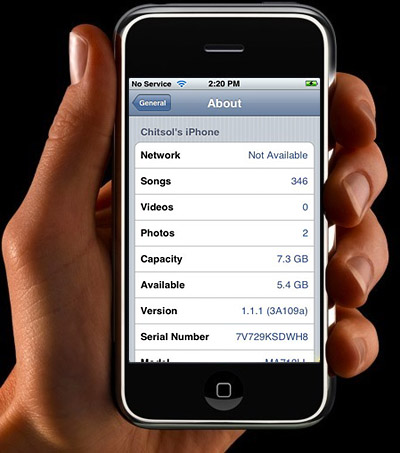
 어제인지 오늘인지 모르겠지만, 아이폰 펌웨어가 1.1.2로 업데이트 되었습니다. 인터내셔널 키보드가 포함되었다기에 혹시 아시아권 키보드가 들어 있는지 확인해 봤는데, UK 버전과 프랑스, 독일어, 이탈리아 키보드만 들었더군요. 역시 아시아쪽에 아이폰을 내놓기 전에는 한글 키보드를 넣을 생각은 없나 봅니다.
키보드에 대한 기대 때문에 판올림 되는 펌웨어들을 지켜봤는데, 이쯤되면 기대를 접는 게 맞겠죠. 단지 그냥 있으려니 좀이 좀 쑤셔서 아이폰 1.1.1로 펌웨어를 올렸습니다. 딱히 올리고 싶은 생각은 없었는데, 계속 유투브 액티베이션이 말썽인데다 최근에 올라온 애플리케이션 중 일부가 1.1.1에 맞춰서 동작하는 게 있어 이제라도 업그레이드하는 게 낫겠다 싶더군요. 우리나라에서는 소용없다는 아이튠 서비스도 써보고 싶기도 했고요. 때문에 업데이트를 감행했습니다. ^^
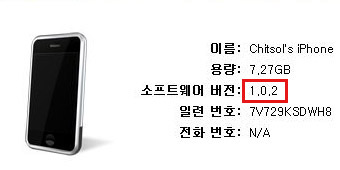
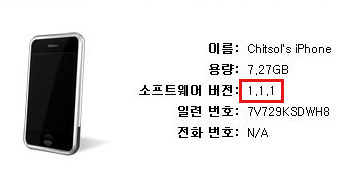 저야 액티베이션만 풀고 언락(SIM을 푸는 행위)은 하지 않았으므로 펌웨어만 1.0.2로 돌려 놓은 뒤 1.1.1로 업데이트하고 액티베이션만 풀면 되는 상황이라 심각히 문제될 건 없었습니다. 애니심이나 심프리로 언락한 분들은 완전 초기화 작업을 꼭 해줘야 하지만, 단순 액티베이션만 한 아이폰에서는 큰 걱정을 할 필요가 없습니다.
그런데 1.1.1의 액티베이션을 푸는 과정을 찾아보니 이전과 많이 달라졌더군요. PC나 맥 없이 액티베이션을 해제할 수 있는 방법이 나와 있었습니다. 무선 랜은 꼭 있어야 합니다만 PC 없이 아이폰의 다이얼 패드를 오가는 작업을 몇 번 하면 되더군요. 1.0.2로 초기화한 다음 복원 작업을 한 번 더 거쳐 1.1.1로 업데이트한 뒤 그 과정을 따라해 액티베이션만 푸는 데 오래 걸리지도 않고요. 이 작업으로 하니 유투브 액티베이션 작업을 따로 안해도 바로 풀립니다. 1.0.2에서 유투브 액티베이션 실패하신 분 중에서 언락 하지 않고 쓰시는 분들은 시도해볼 만한 일일듯 싶습니다.
얼마나 쉬워졌는지는 아래 동영상을 보시면 될 것 같네요. 1.1.1로 업데이트 하실분은 참고하셔도 좋을 듯 합니다.
추가로 아이폰 1.1.1에서 액티베이션만 풀고 싶은 분을 위해 위 동영상의 과정을 짤막하게(?) 요약해 보았습니다. 뒤 동영상에서 글자가 잘 안보이는 부분이 있으므로 그것을 보강한다고 보시면 될 듯하고요. 액티베이션만 푸는 부분만 설명하고 언락 절차는 생략합니다. 우리나라에서 언락까지 해서 써야 할 의미가 있어 보이지는 않으니까요.
1. 1.1.1로 초기화된 아이폰을 켠 뒤 장금 화면 위 슬라이드를 오른쪽으로 밀어 긴급 통화를 위한 다이얼 패드를 엽니다. 여기서 *3001#12345#* 를 순서대로 누른 다음 call 버튼을 누르세요.
2. 필드 테스트 메뉴가 나오면 맨 아래 펌웨어 버전을 확인하세요. 04.01.13_G로 나오면 정상입니다.
3. 다시 잠금 화면으로 돌아와 긴급 통화용 다이얼 패드를 연 다음 *#307#을 누르세요. 그러면 벨이 울리는 데 여기서 맨위 전화번호 옆의 <x> 버튼을 모두 눌러서 지운 뒤 0를 입력하고 call 버튼을 누릅니다.
4. 이제 화면에 1이라는 숫자가 뜨면 answer 버튼을 누른 뒤 화면에 뜬 hold 아이콘을 누른 다음 decline 버튼을 누르세요. 이제 키패드가 바뀌게 됩니다.
5. 정상적인 아이폰 키패드가 나오면 맨 아래 있는 아이콘 중에 contacts 메뉴를 누릅니다. all contacts 라는 제목 오른쪽의 + 버튼을 누르면 새로운 연락처를 등록하는 입력 화면으로 바뀝니다. first name 항목을 누른 뒤 A를 입력하고 save를 누르세요. 그 다음 중간쯤에 add new URL이라는 항목을 누른 뒤 prefs://1F 라 입력한 뒤 save를 누릅니다.(대소문자 정확히 입력하셔야 합니다.)
6. 새 연락처 입력창에서 save를 누르면 이전 연락처 메뉴로 돌아갑니다. 여기서 방금 등록한 A를 누르면 그에 관한 정보가 뜨는 데 home page prefs://1F 라는 항목을 누르세요. 그러면 아이폰의 환경 설정으로 들어가게 됩니다. 여기에서 general 항목을 누른 뒤 auto lock를 never에 두고 wi-fi(무선 랜) 설정 항목을 누릅니다. 여기서 무선 랜을 잡아 준 다음 이전 화면으로 나간 뒤 홈 버튼을 눌러 잠금 화면으로 빠져나가세요.
7. 아직 아이폰이 액티베이션 된 것이 아닙니다. 다시 잠금 슬라이드를 밀어 긴급 통화 다이얼 패드를 띄웁니다. 0을 누른 뒤 call 버튼을 누르세요. 1이라는 숫자가 뜨면 answer 버튼을 누른 다음 hold 버튼을 누릅니다. 그 뒤에 decline 버튼을 누르면 다시 연락처 화면이 뜰 것입니다. 여기에서 + 버튼을 눌러서 새 연락처를 추가하세요.
8. 새로 작성을 연락처의 이름은 Z로 하고 add new URL에 http://jailbreakme.com을 입력한 뒤 저장합니다(철자를 잘 확인하세요). 그리고 연락처에 등록된 Z를 누른 뒤 home page http://jailbreakme.com을 누르면 사파리가 뜨면서 알아서 사이트에 접속하게 됩니다. 접속이 되면 맨 아래 install appsnapp를 누르세요. 그리고 30초~1분 정도 기다리면 아이폰이 저절로 재시작됩니다. 이제 액티베이션이 끝났습니다. 아이폰의 메인에 있는 install을 실행해 필요한 프로그램을 깔아서 쓰시면 됩니다. 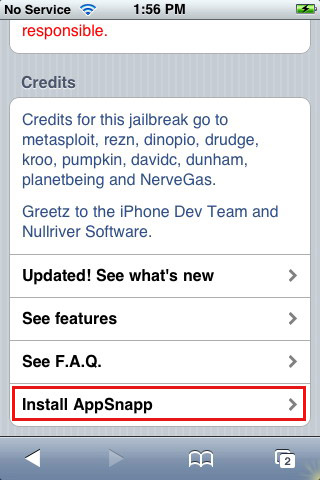
덧붙임 #
유투브가 되는 김에 이것저것 뒤적거리다가 재미삼아 원더걸스를 찾아봤는데.. 역시나 많군요. ^^

꽤 편리한 방법인 것 같군요.
언제봐도 iPhone의 인터페이스는 멋집니다 ㅠㅠ
동감입니다. 인터페이스는 언제봐도 멋지지요. 휴대폰으로 나온 게 실수인듯 싶습니다. ^^
아이폰은 없지만, 이전의 방법을 대충은 알고 있었는데, 정말 쉬워졌네요..
동영상 보다가 숫자 누르고 뭐하는거야..라고 하고 있는데, 휘리릭..;;
칫솔님은 아이폰에서 한글 타이핑 어떻게 해결하시나요?
그냥 참으시나요?ㅠ
아.. 몇 가지 해결 방법은 있는데, 억지로 쓰지는 않아요. 덕분에 키보드 뜰 때마다 애플을 씹어대고 있죠. ^^
흐음….아이팟터치해킹도 비슷하답니다..-_-..;;;
어떻게 이렇게까지 해킹방법을 만드는지..대단하더군요..
그나저나 저도 가끔 유투브애용해서 원더걸스 봐요..ㅎㅎ;;
P.S.이번 터치펌웨어 업그레이드로 인하여 캘린더 추가버튼 생긴것때문에 이제는 해킹안하기로했습니다..ㅎㅎ
유투브에 의외로 한국 동영상이 많군요. 근데 원더걸스는 맨처음 내놨다가 덜 뜬 아이러니가 더 많던데… ^^
문제는 영문으로 찾아야 한다는 거지요. 이것도 유투브가 한국에 빨랑 들어와야 한다는 뜻일런지..
저도 그래서 놀랐어요..
그래서 무한도전도 유투브로 보죠..ㅡㅡ;;;
액티베이션은 풀고 심락은 안풀었다면..
그것가지고 깝칠 애플이 아니져;;
해킨도 눈감는 애플인데
뭐.. 애플로서는 AT&T로부터 받을 수수료가 줄어드는 게 배아플 수는 있지요. ^^
6번 이후로 안넘어가요.. ㅠ.ㅠ
무선랜이 잡혀야 다음으로 갈텐데 엉엉..
혹시 무선 랜의 SSID가 브로드캐스팅 되지 않는 것은 아니신가요? 지금 무선 랜 상태에 대한 좀더 자세한 상황을 말씀해주셨으면 좋겠습니다만..
아이폰~ 아이폰~ 아이폰~ 아이폰~ 아이폰~ (아웃백이 아닙니다 -_-)
아이폰 정말 갖고싶네요.
(PS. IE7에서는 이상하게 코멘트가 안써지네요. 자주 들르는데 코멘트는 못쓰고)
아웃백 CM에 아이폰을 겹치니 그럴 듯 한데요? 자주 들르신다니 고맙습니다. ^^;
그나저나 저도 IE7에서 댓글을 쓰고 있는데, 안써진다면.. 일단 스킨을 만든 분께 여쭤 보겠습니다.
home page prefs://1F 라는 항목을 누르세요. 그러면 아이폰의 환경 설정으로 들어가게 됩니다. 이 설명을 보고 따라 했는데 화면이 안넘어가요.. 여기에서 멈춰버립니다. ㅠ.ㅠ
아고.. 제가 본문 5번 설명의 URL을 잘못 적어놨군요. prefs://1F 여야 하는 데 perfs://1F로 적었습니다. 죄송합니다. prefs://1F를 입력하시기 바랍니다. 아, 대소문자는 정확하게 쓰여야 합니다. f가 소문자여도 안됩니다.
이제 되네요.. ^^ 감사합니다. ^^
휴~ 다행입니다. 안될까봐 얼마나 가슴을 졸였는지… -.ㅡ;
소리가 작습니다. 볼륨을 올려주세요~! ^^;; iPhone Firmware가 오늘 날짜로 1.1.2로 업데이트가 되었습니다. 글을 쓰는 현재, 아직 iTunes에는 올라와 있지는 않습니다만.. 링크를 통해서 다운 받을 수 ..
전 오늘 1.1.2 탈옥하러 달립니다~! ^^;;
센스 만점이십니다. ^^;
실패했습니다.. ㅜ.ㅜ;;;
현재 나온 방법은 1.1.2를 사용하는 경우..
1.1.1로 다운그레이드를 해야 하는데..
전 1.1.1로 다운그레이드가 안되더군요.. ㅜ.ㅜ;;
그래서 좀 더 간단한 방법이 나올때까지 기다려야 할 듯 합니다.. ㅜ.ㅜ;;
흑.. 1.1.2에서 1.1.1로 다운그레이드가 안된다니.. 앞으로는 펌웨어 업도 가려가면서 해야 되는가 보군요. 저도 조심해야겠네요. ^^;
제가 1-2주후에… at&t 가입할려고 하는데!!!
그 동안 이 방법사용하여 엑티베이션 풀고 사용하여도~
나중에 애플에서 a/s 받을시 문제 삼지 않을까요? 써드파티 이용하면 무조건
해킹으로 간주하고 블랙리스트에 올린다던데 ㅜ.ㅜ
액티베이션만 푸는 것은 별 문제가 없습니다. 언락(다른 통신 망에서 쓸 수 있도록 하는 행위)을 하는 게 문제지요. 액티베이션만 풀면 언제든지 원래대로 돌릴 수 있으므로 큰 걱정 안하셔도 됩니다. ^^
칫솔님 답변 감사드립니다 (^^;)
그리고 한가지만 더 질문드릴께요~
엑티베이션 원래대로 돌릴때~ 슬립과 홈버튼으로 복원시키면 되는건가요? 제가 초짜라서 방법도좀 부탁드릴께요.
T-Mobile에 디파짓 걸었던 체크가 메일로 올때까진 at&t에 가입하기 힘들어서 그냥 버티고 있었는데 칫솔님덕분에… 1-2주간은 심심치 않게 버틸수 있을것 같네요.
슬립+홈버튼을 누르는 건 두 가지 기능을 하는데요. 하나는 단순 리셋, 다른 하나는 펌웨어 복구 모드 진입니다. 액티베이션을 원래대로 할 때는 PC와 연결한 다음 펌웨어 복구 모드로 들어간 뒤 아이튠에서 펌웨어 업데이트를 해주면 됩니다. 이 때 그냥 업데이트를 하면 최신 펌웨어로 업데이트하므로 shift 키를 누른 채 업데이트 버튼을 눌러 1.1.1 펌웨어를 선택하는 것이 중요합니다. 물론 1.1.1 펌웨어를 미리 파일로 받아둬야만 합니다. 1.1.2로 업데이트되면 좀 복잡한 방법으로 액티베이션을 해야 하기 때문에 되도록 1.1.1 이하에서 쓰시기를 권합니다. ^^